Instagram Edits ist die kostenlose Schnitt-App von Meta, und sie hat sich in kurzer Zeit von einer schlichten CapCut-Antwort zu einem ziemlich vollständigen Werkzeug entwickelt. Wer Reels produziert, spart damit echte Stunden pro Woche. Der Grund ist simpel: Die App kennt die Formate, die Musikbibliothek und die Veröffentlichungswege von Instagram, weil sie vom selben Konzern kommt. Trotzdem nutzen die meisten nur zehn Prozent der Funktionen. Dieser Artikel zeigt dir, was wirklich drin steckt, angefangen bei der Funktion, nach der aktuell am häufigsten gesucht wird: Carousels direkt in Edits bauen. Welche vier Faktoren am Ende darüber entscheiden, ob ein mit Edits geschnittenes Reel auch wirklich viral geht, zeigt unser Beitrag dazu.
Was ist Instagram Edits und warum pusht Meta die App so hart?
Edits ist ein eigenständiger Video-Editor für iOS und Android, den du kostenlos im App Store und bei Google Play bekommst. Du meldest dich mit deinem Instagram-Konto an, schneidest dein Video und veröffentlichst es mit einem Tipp als Reel. Kein Wasserzeichen, kein Export-Limit, keine Testphase. Bevor du veröffentlichst, kannst du außerdem das Vorschaubild deines Reels selbst auswählen, statt dich auf einen zufälligen Frame zu verlassen.
Meta hat dafür einen klaren Grund. Je einfacher gute Reels entstehen, desto mehr Material landet auf der Plattform. Deshalb kamen in kurzer Folge ein KI-Assistent für Ideen und Bearbeitungsschritte, eine Desktop-Version für alle, die lieber am großen Bildschirm arbeiten, und zuletzt der Carousel-Editor. Wer bisher zwischen CapCut, Lightroom und der Instagram-App hin und her gesprungen ist, kann diesen Weg inzwischen komplett in Edits abbilden.
Ehrlich bleibt trotzdem: Edits ist kein Premiere-Ersatz. Für Kundenprojekte mit mehreren Tonspuren, Farbmanagement und langen Timelines nimmst du weiter einen Desktop-Editor. Für Social-Content, der schnell und oft raus muss, ist Edits die bessere Wahl, weil die Reibung fehlt.
Wie erstellst du Carousels direkt in Instagram Edits?

Das ist die Neuerung, die am meisten Zeit spart, weil Carousels auf Instagram weiter überdurchschnittlich gut laufen. Bisher musstest du jedes Bild einzeln in einer anderen App bearbeiten, exportieren und dann im Feed-Editor zusammensetzen. Jetzt geht das an einem Ort.
So funktioniert es:
1. Öffne Edits und tippe unten auf das Plus.
2. Wähle im Menü den Punkt Carousel-Editor. Darunter steht der Hinweis, dass du Beiträge mit mehreren Fotos und Videos erstellen und bearbeiten kannst.
3. Wähle deine Fotos und Clips aus der Galerie. Du kannst Bilder und Videos in einem Carousel mischen.
4. Bearbeite jede Slide einzeln: zuschneiden, Farbe anpassen, Text setzen, Sticker platzieren.
5. Sortiere die Reihenfolge per Drag-and-drop. Die erste Slide ist dein Cover und entscheidet über den Stopp im Feed.
6. Teile direkt zu Instagram oder speichere die Slides auf dem Gerät, wenn du später posten willst.
So sieht der Weg in der App aus, in 20 Sekunden:
Das Video startet direkt von dieser Website.
Zwei Dinge aus der Praxis: Baue Slide eins immer als Hook mit klarer Aussage und schreibe den Text groß genug für kleine Displays. Und nutze die letzte Slide für einen konkreten nächsten Schritt, nicht für ein leeres Danke fürs Lesen. Wie du Hooks formulierst, die wirklich stoppen, liest du in unseren Instagram-Tipps für 2026.
Wie passt du Clips automatisch an die Musik an?
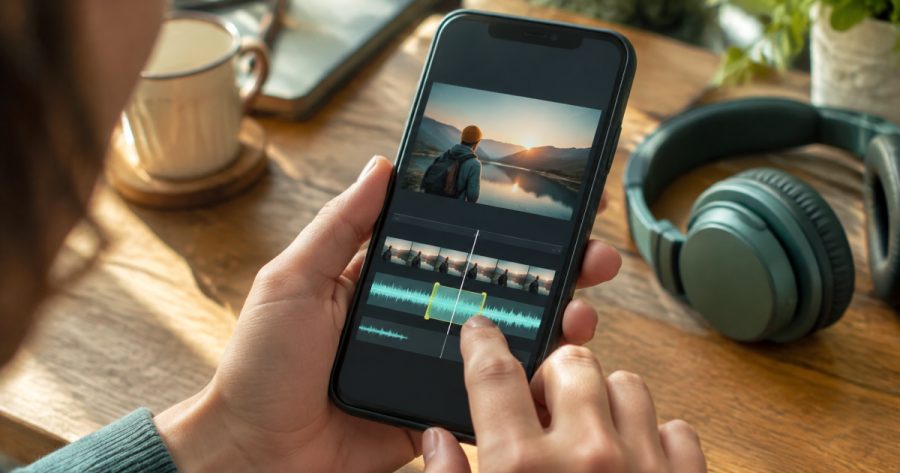
Schnitte auf den Beat sehen teuer aus und kosten normalerweise Nerven. In Edits übernimmt das die App. Du fügst einen Song aus der Instagram-Musikbibliothek hinzu, lässt die Beat Markers erkennen und bekommst kleine Markierungen auf der Tonspur angezeigt. Ziehst du jetzt die Kante eines Clips in die Nähe eines Markers, rastet sie dort ein.
Mit dem Abspielen wird das Video von YouTube geladen.
Der schnellste Weg für ein Schnittvideo:
1. Alle Clips grob in der gewünschten Reihenfolge in die Timeline legen.
2. Musik auswählen und die Beat-Erkennung aktivieren.
3. Die Clips automatisch an die Marker anpassen lassen.
4. Danach manuell nachschärfen, weil nicht jeder Schnitt auf jedem Beat sitzen muss.
Wichtig für Unternehmensaccounts: Trending Sounds aus der Instagram-Bibliothek darfst du in Reels nutzen, für Werbeanzeigen oder die Website gilt das nicht. Wenn du Musik brauchst, die dir rechtlich gehört, nimm generierte Tracks, zum Beispiel aus Soundraw, und ziehe sie als Audiodatei in Edits.
Welche Funktionen in Edits übersehen die meisten?
Hier liegt der eigentliche Vorsprung, weil die wenigsten über die Grundfunktionen hinauskommen.
- Freeze Frame: Ein Einzelbild einfrieren und stehen lassen, perfekt für den Moment, in dem dein Produkt sichtbar wird. Kombiniert mit Text oder einem Zoom entsteht daraus ein sauberer Produkt-Beat.
- Personalisierte Sound-Effekte: Edits schlägt passende Effekte zu deinem Material vor, statt dich durch eine endlose Liste scrollen zu lassen. Ein Whoosh beim Schnitt, ein Klick beim Texteinblenden, mehr braucht es selten.
- Voiceover mit Teleprompter: Du tippst deinen Text, er läuft beim Aufnehmen über den Bildschirm, du sprichst ihn ein. Kein Ablesen vom Zettel, keine hektischen Blicke zur Seite.
- Keyframes: Damit animierst du Bewegung, Größe und Position über die Zeit. So wird aus einem statischen Foto ein langsamer Zoom, aus einem Text ein Element, das mitläuft.
- Lip-Sync und Untertitel: Automatische Untertitel in mehreren Sprachen, dazu die Möglichkeit, gesprochene Sprache und Mundbewegung anzugleichen. Untertitel sind Pflicht, weil ein großer Teil der Reels ohne Ton startet.
- Beta-Tab: Hier testet Meta neue Funktionen zuerst, zuletzt die Farbkorrektur mit einem Tipp und Speed Curves für weiche Zeitlupen. Reinschauen lohnt sich alle paar Wochen.
Wie du neue Edits-Funktionen als Erster bekommst, zeigt dieses Reel:
Mit dem Abspielen wird das Video von Instagram geladen.
Dazu kommt die organisatorische Ebene, die im Alltag mehr bringt als jeder Effekt: Projekte lassen sich in Ordnern sortieren, Exporte laufen bis 2K ohne Wasserzeichen, und die Analytics deiner veröffentlichten Reels siehst du direkt in Edits, inklusive PDF-Export für den Report an Chefin oder Kunde. Welche Zahlen dabei überhaupt zählen, klärt der Beitrag zum Instagram Marketing in der Praxis.
Ein Punkt, der oft missverstanden wird: Edits erlaubt Links in Reels, aber nur auf andere Reels oder Accounts. Ein Link auf deine Website ist damit nicht gemeint. Für den Weg nach draußen bleibt dir die Bio, der Link-Sticker in Stories oder die DM-Automatisierung über ein Keyword.
Was kostet Instagram Edits und wo liegen die Grenzen?
Die App selbst ist kostenlos. Schnitt, Export, Untertitel, Carousels, Beat Markers, all das kostet keinen Cent und erzeugt kein Wasserzeichen. Das ist der Grund, warum Edits für die meisten Teams CapCut ablöst: dort wandern immer mehr Funktionen hinter eine Bezahlschranke. Wenn du CapCut weiter im Einsatz hast oder beide Apps beherrschen willst: In der Instagram & CapCut Masterclass lernst du den kompletten Schnitt-Workflow, und die Techniken übertragen sich eins zu eins auf Edits.
Seit Meta das Abo Meta One gestartet hat, gibt es allerdings eine zweite Ebene. Bezahlte Pakete bündeln erweiterte KI-Funktionen über Instagram, WhatsApp und die Meta-KI hinweg. Die Kernfunktionen von Edits bleiben gratis, einzelne KI-Extras können dagegen ins Abo wandern. Was drinsteckt und für wen sich das rechnet, haben wir im Beitrag zu Meta One aufgeschlüsselt.
Die echten Grenzen liegen woanders. Edits arbeitet mobil und ist auf Hochformat optimiert. Komplexe Projekte mit vielen Spuren werden unübersichtlich, ein Farbmanagement für Markenfarben gibt es nicht, und ein Teamzugriff mit Rollen und Freigaben fehlt ebenfalls. Wenn mehrere Personen an einem Video arbeiten, brauchst du weiter einen Prozess außerhalb der App. Details zu Funktionen und Verfügbarkeit findest du jederzeit im Instagram Help Center.
Der schnellste Einstieg für dein Team
Fang nicht mit dem großen Projekt an. Nimm ein Thema, das du sowieso erklären willst, und baue daraus beides: ein Reel mit Beat Markers und ein Carousel mit fünf Slides aus demselben Material. Du lernst die App in einer Stunde und hast am Ende zwei Posts statt null. Genau das ist der Punkt, den viele übersehen: Instagram Edits ist kein Tool für perfektere Videos, sondern für mehr Videos in derselben Zeit. Und Frequenz schlägt Perfektion auf Instagram immer noch deutlich.
In der Instagram & CapCut Masterclass lernst du den kompletten Schnitt-Workflow für Reels, vom Rohmaterial bis zum fertigen Video. Die Techniken funktionieren genauso in Instagram Edits, denn gute Schnitte hängen nicht an der App.
Zur MasterclassHäufige Fragen
Ist Instagram Edits kostenlos?
Ja. Schnitt, Export bis 2K, Untertitel, Beat Markers und der Carousel-Editor kosten nichts, und die App legt kein Wasserzeichen über deine Videos. Einzelne neue KI-Funktionen können künftig in das Abo Meta One wandern, die Kernfunktionen bleiben kostenlos.
Was ist besser: Instagram Edits oder CapCut?
Für reine Instagram-Produktion ist Edits meist die bessere Wahl: kostenlos, ohne Wasserzeichen und direkt mit deinem Konto verbunden. CapCut bietet mehr Effekte und Vorlagen, verschiebt aber immer mehr davon in den Bezahltarif. Wer beide Apps beherrscht, schneidet dort, wo das jeweilige Video am schnellsten fertig wird.
Kann ich mit Instagram Edits Carousels erstellen?
Ja, über den Carousel-Editor hinter dem Plus-Symbol. Du kannst Fotos und Videos mischen, jede Slide einzeln bearbeiten, die Reihenfolge per Drag-and-drop ändern und das fertige Carousel direkt auf Instagram veröffentlichen oder auf dem Gerät speichern.
Läuft Instagram Edits auch am Desktop?
Ja. Neben den Apps für iOS und Android gibt es seit Juni 2026 eine Desktop-Version, dazu einen KI-Assistenten für Ideen und Bearbeitungsschritte. Angemeldet wird immer mit dem Instagram-Konto.
Die Bilder in diesem Beitrag wurden mit KI erstellt.